Πλήρης διαδικασία ελέγχου είδους με QR code, barcode ή χειροκίνητο κωδικό
Η παρούσα σελίδα περιγράφει τη ροή σάρωσης και ελέγχου είδους στο ERPNext, από την επιλογή του σαρωτή μέχρι την εμφάνιση των στοιχείων του προϊόντος και των διαθέσιμων αποθεμάτων ανά ράφι. Η ίδια λειτουργία μπορεί να χρησιμοποιηθεί και με χειροκίνητη εισαγωγή κωδικού είδους.
1. Επιλογή «Έλεγχος Είδους (QRcode)»
Η διαδικασία ξεκινά από την κεντρική οθόνη της αποθήκης.
-
1Μετάβαση από το dashboard Από την αρχική οθόνη επίλεξε το κουμπί Έλεγχος Είδους (QRcode).
-
2Σκοπός της λειτουργίας Η λειτουργία αυτή χρησιμοποιείται για γρήγορη αναγνώριση προϊόντος και προβολή διαθέσιμου αποθέματος.
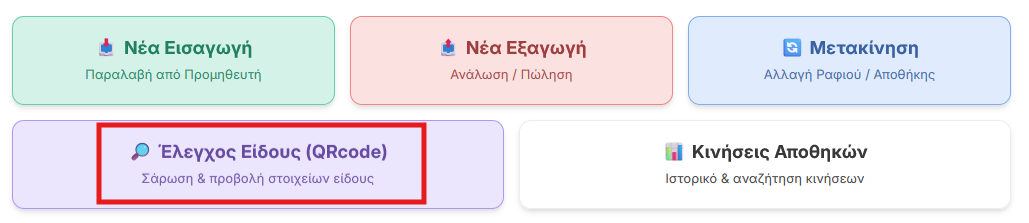
Από την κεντρική οθόνη επιλέγεται η λειτουργία ελέγχου είδους με QR code.
2. Άνοιγμα πεδίου σάρωσης
Στον σαρωτή μπορείς είτε να πληκτρολογήσεις/σαρώσεις κωδικό είτε να ανοίξεις την κάμερα.
-
1Πεδίο scan item code Το πεδίο δέχεται barcode scanner ή χειροκίνητη εισαγωγή κωδικού.
-
2Άνοιγμα κάμερας Με το κουμπί Scan ενεργοποιείται η σάρωση μέσω κάμερας.
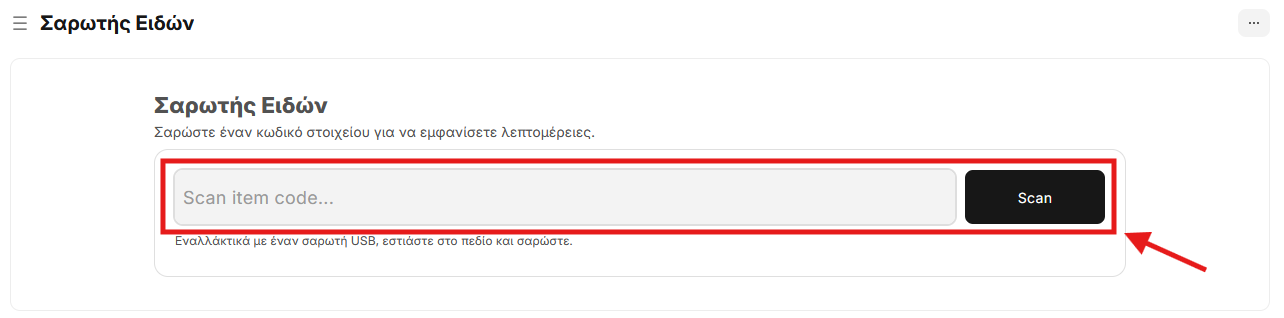
Η βασική οθόνη του σαρωτή με το πεδίο εισαγωγής κωδικού και το κουμπί ενεργοποίησης της κάμερας.
3. Επιλογή κάμερας
Όταν ενεργοποιηθεί η λειτουργία Scan, εμφανίζεται παράθυρο επιλογής διαθέσιμης κάμερας.
Τι βλέπουμε εδώ
- Λίστα διαθέσιμων καμερών
- Περιοχή προεπισκόπησης
- Πλαίσιο στόχευσης QR code
Τι κάνουμε
- Επιλέγουμε την κάμερα που θέλουμε
- Στόχευση στο QR code
- Περιμένουμε την ανάγνωση
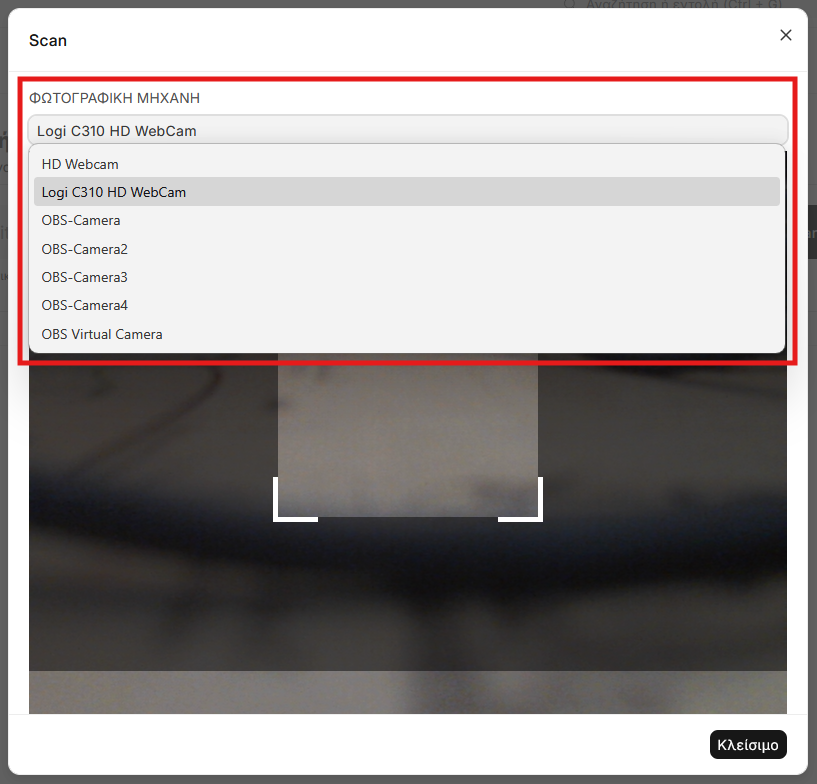
Εμφανίζεται η λίστα διαθέσιμων καμερών πριν ξεκινήσει η σάρωση.
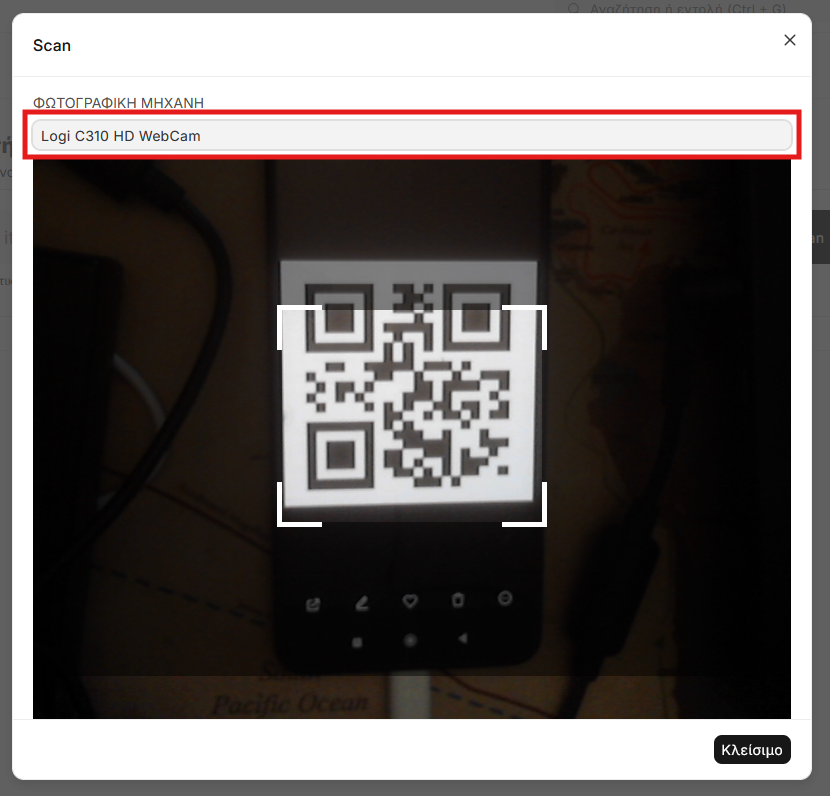
Η κάμερα έχει ενεργοποιηθεί και το QR code τοποθετείται μέσα στο πλαίσιο σάρωσης.
4. Σάρωση QR code
Μόλις το QR code διαβαστεί σωστά, το σύστημα επιστρέφει στην κύρια οθόνη του σαρωτή και εμφανίζει τα αποτελέσματα.
-
1Επιτυχής ανάγνωση Το σύστημα αναγνωρίζει τον κωδικό του είδους.
-
2Αυτόματη επιστροφή Μετά την ανάγνωση εμφανίζονται τα στοιχεία του προϊόντος και το απόθεμα.
5. Προβολή αποτελεσμάτων μετά από επιτυχημένη σάρωση
Μετά την επιτυχή σάρωση εμφανίζονται τα στοιχεία του είδους και η ανάλυση αποθέματος ανά ράφι.
Πληροφορίες προϊόντος
- Εικόνα είδους
- Όνομα προϊόντος
- Κωδικός είδους
- Ομάδα ειδών
- Περιγραφή
Πληροφορίες αποθέματος
- Αποθήκη
- Ράφι
- Ποσότητα ανά ράφι
- Συνολικό πλήθος γραμμών
- Συνολικό απόθεμα
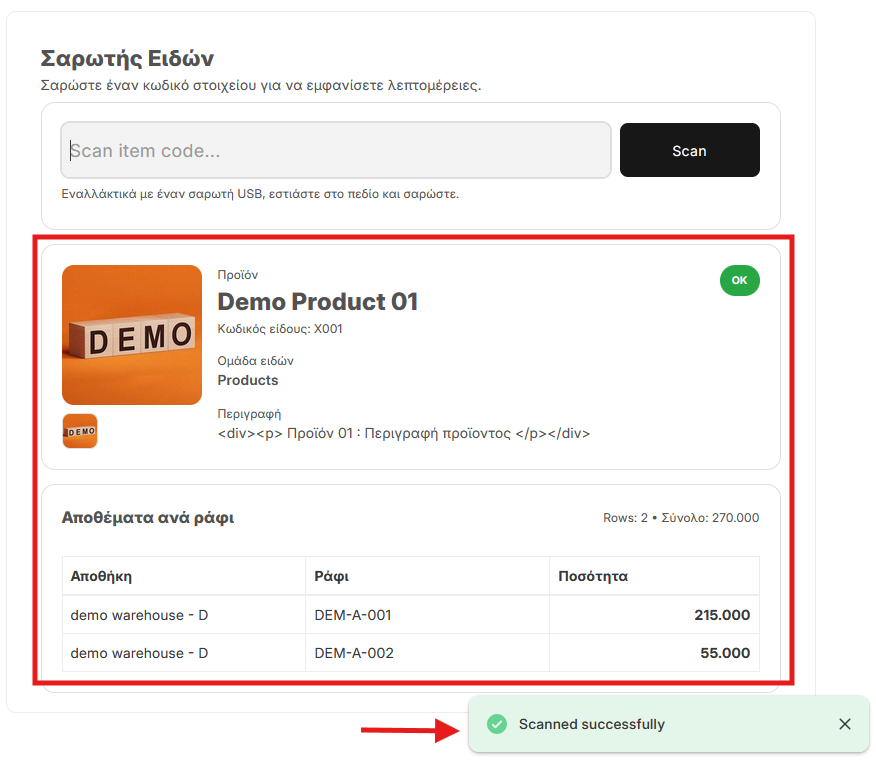
Εμφανίζονται τα στοιχεία του προϊόντος, τα αποθέματα ανά ράφι και μήνυμα επιτυχούς σάρωσης.
6. Χειροκίνητη εισαγωγή κωδικού είδους
Η ίδια λειτουργία μπορεί να χρησιμοποιηθεί και χωρίς κάμερα, με χειροκίνητη πληκτρολόγηση του item code.
-
1Πληκτρολόγησε τον κωδικό Στο πεδίο Scan item code... μπορείς να γράψεις απευθείας τον κωδικό του είδους.
-
2Επιβεβαίωση του κωδικού Με Enter ή με το κουμπί Scan εμφανίζονται τα ίδια στοιχεία προϊόντος και τα αποθέματα ανά ράφι.
7. Μήνυμα όταν δεν βρεθεί είδος
Αν ο κωδικός που δόθηκε δεν αντιστοιχεί σε Item Code, το σύστημα εμφανίζει σχετικό μήνυμα.
Τι εμφανίζεται
- Μήνυμα Item not found
- Ο κωδικός που πληκτρολογήθηκε
- Μήνυμα ότι ο κωδικός δεν αντιστοιχεί σε item
- Μήνυμα αποτυχίας για shelf balance
Τι να ελέγξεις
- Αν ο κωδικός γράφτηκε σωστά
- Αν υπάρχει καταχωρημένο item με αυτόν τον κωδικό
- Αν έγινε λάθος σε κάποιο χαρακτήρα ή ψηφίο
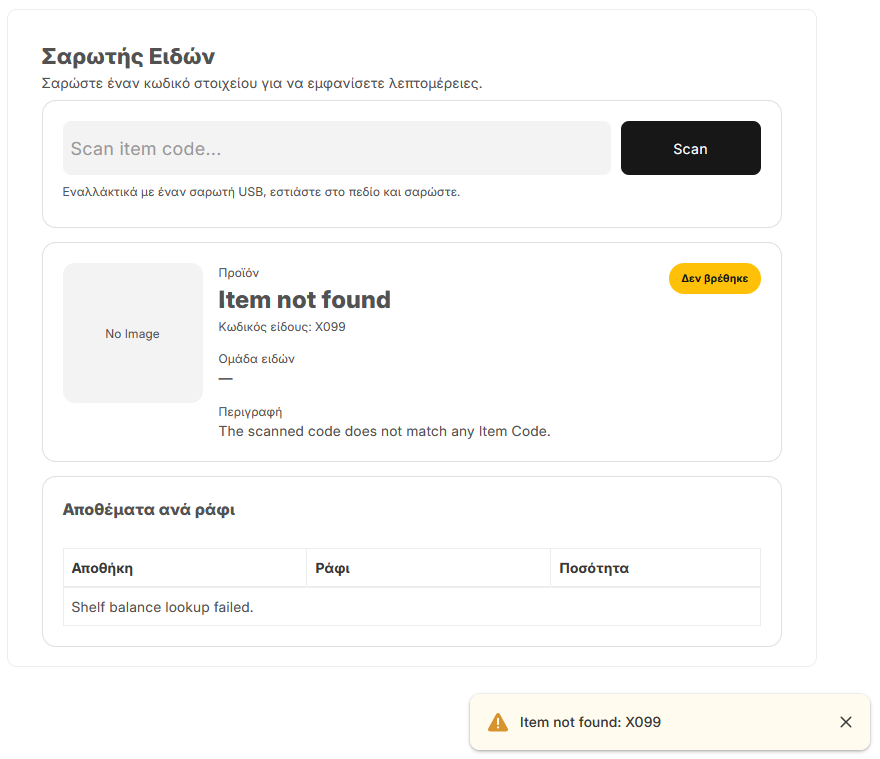
Όταν ο κωδικός δεν βρεθεί, εμφανίζεται σχετική κάρτα πληροφορίας και μήνυμα ειδοποίησης.
Σημαντικές επισημάνσεις
Τα παρακάτω σημεία βοηθούν στη σωστή χρήση του ελέγχου είδους.
Να θυμάσαι
- Ο scanner δείχνει πληροφορίες, δεν κάνει κίνηση stock
- Χρησιμοποιείται για επαλήθευση είδους και θέσης
- Δείχνει διαθέσιμο απόθεμα ανά ράφι
- Μπορεί να χρησιμοποιηθεί και με χειροκίνητη πληκτρολόγηση κωδικού
Αποφυγή λαθών
- Μην στηρίζεσαι σε λάθος κάμερα
- Μην σαρώνεις θολό ή μισοκαλυμμένο QR
- Μην θεωρείς ότι η σάρωση ενημερώνει αποθέματα
- Μην αγνοείς το μήνυμα “Item not found”